eContract · Hướng dẫn cho khách hàng

Quản lý mẫu chữ ký

Tạo một lần, sử dụng nhiều lần: tùy chỉnh chữ ký, thông tin hiển thị và quản lý các mẫu ký theo nhu cầu của bạn.

Trong hướng dẫn này
  1. Tổng quan
  2. Tạo mẫu chữ ký mới
  3. Xem trước, chỉnh sửa và quản lý mẫu đã tạo
  4. Thao tác trên điện thoại
  5. Video hướng dẫn thao tác

Tổng quan

Chức năng Quản lý mẫu chữ ký giúp bạn chuẩn bị sẵn chữ ký trước khi ký hợp đồng. Bạn có thể tạo nhiều mẫu cho các mục đích khác nhau, ví dụ mẫu ký cá nhân, mẫu có logo doanh nghiệp hoặc mẫu chỉ hiển thị thông tin chứng thư.

Mỗi mẫu có thể bao gồm chữ ký vẽ tay, logo/con dấu và các thông tin đi kèm như tên, chức vụ, email, tổ chức hoặc mã số thuế. Sau khi tạo, bạn có thể xem trước, chỉnh sửa hoặc xóa mẫu ngay tại danh sách.
Mẹo nhanh: Nếu bạn thường ký với cùng một bố cục, hãy tạo và đặt tên riêng cho mẫu để dễ nhận biết khi cần sử dụng lại.
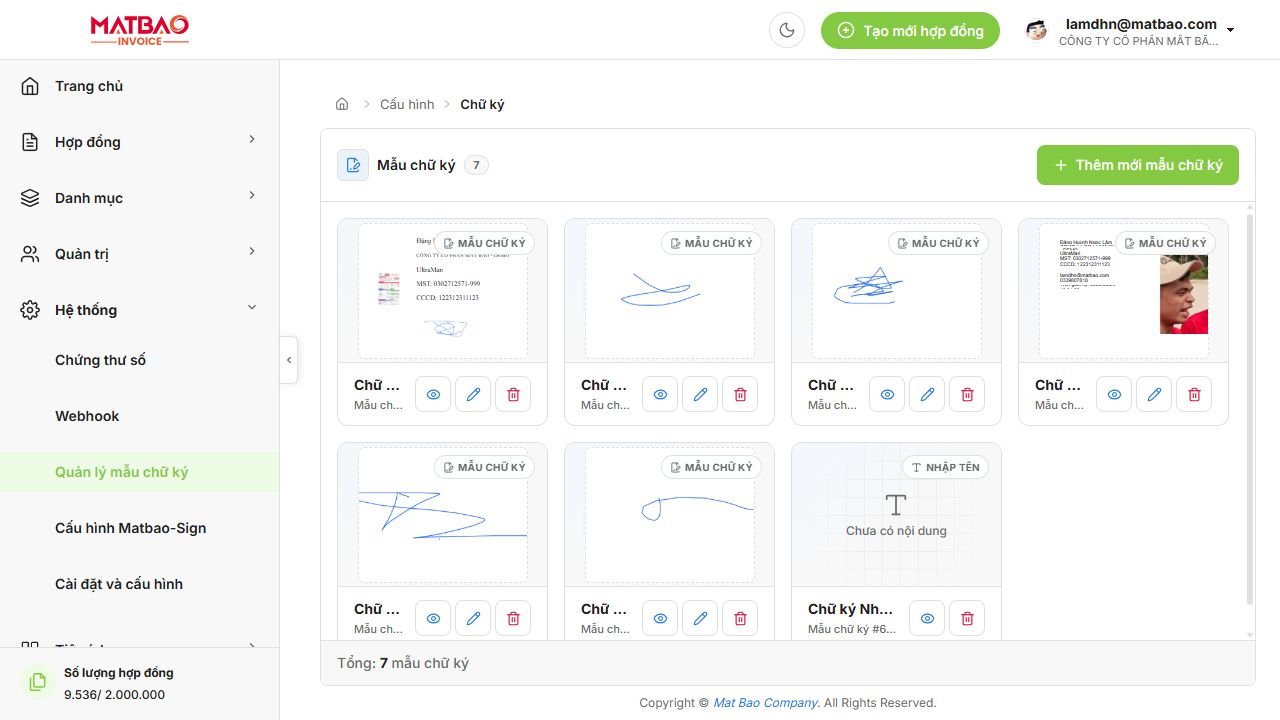
Trang danh sách các mẫu chữ ký đã tạo
Danh sách mẫu chữ ký: mỗi mẫu có nút xem trước, chỉnh sửa và xóa.

Tạo mẫu chữ ký mới

1

Mở chức năng Quản lý mẫu chữ ký

Trong menu bên trái, chọn Hệ thống → Quản lý mẫu chữ ký. Tại trang danh sách, bấm Thêm mới mẫu chữ ký.

2

Chọn bố cục và hình dạng

Chọn bố cục theo cách bạn muốn thông tin và chữ ký xuất hiện trên tài liệu:

Thông tin trên · Chữ ký dưới
Bố cục thông dụng, dễ đọc.
Chữ ký trái · Thông tin phải
Phù hợp khi muốn bố trí theo chiều ngang.
Chỉ thông tin, không chữ ký tay
Dùng khi mẫu chỉ cần thông tin chứng thư.
Logo · Thông tin · Chữ ký
Phù hợp với mẫu có logo hoặc con dấu.

Tiếp theo chọn hình dạng Ngang, Vuông, Dọc hoặc Tùy chỉnh. Khung xem trước bên phải sẽ cập nhật theo lựa chọn.
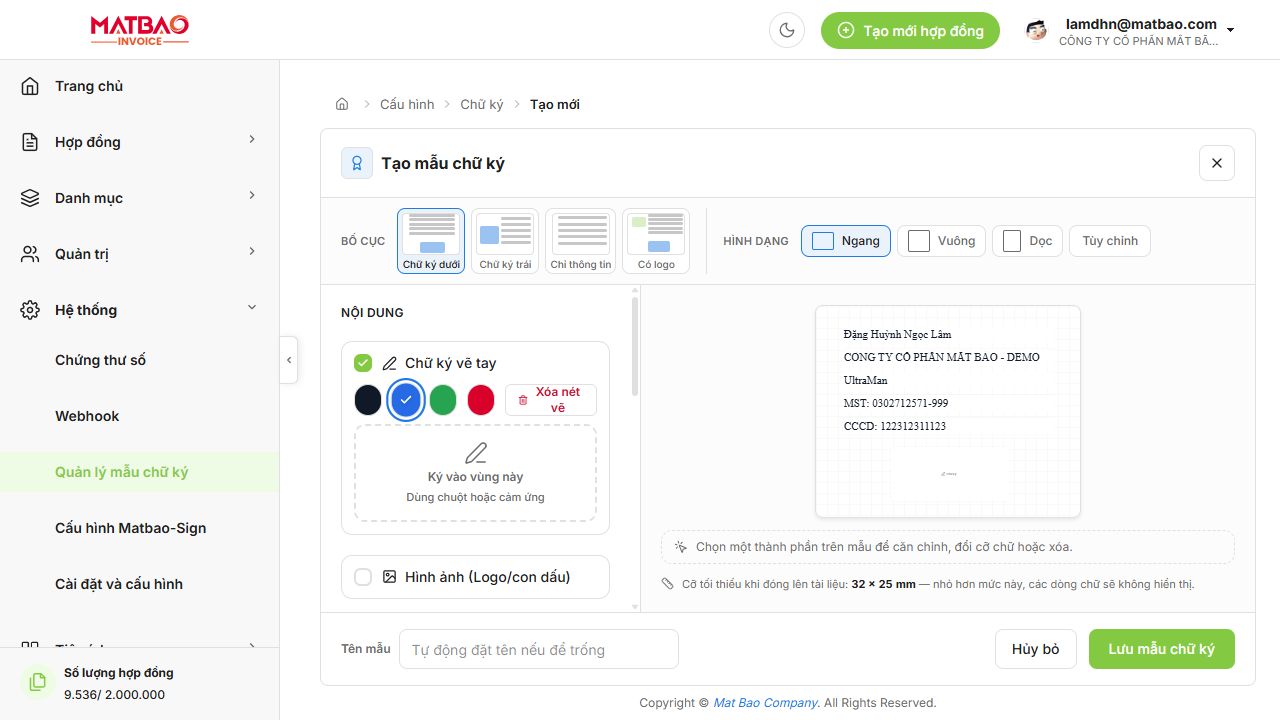
Màn hình tạo mẫu chữ ký với các lựa chọn bố cục và hình dạng
Màn hình tạo mẫu: lựa chọn được phản ánh ngay trên phần xem trước.
3

Vẽ chữ ký và chọn màu mực

  1. Đảm bảo tùy chọn Chữ ký vẽ tay đang được bật.
  2. Dùng chuột, bàn di chuột hoặc ngón tay để ký vào vùng Ký vào vùng này.
  3. Chọn màu mực phù hợp. Nếu chưa ưng ý, bấm Xóa nét vẽ rồi ký lại.
Để chữ ký rõ nét: ký ở giữa vùng vẽ, tránh chạm sát mép và dùng một nét ký liền mạch nếu có thể.
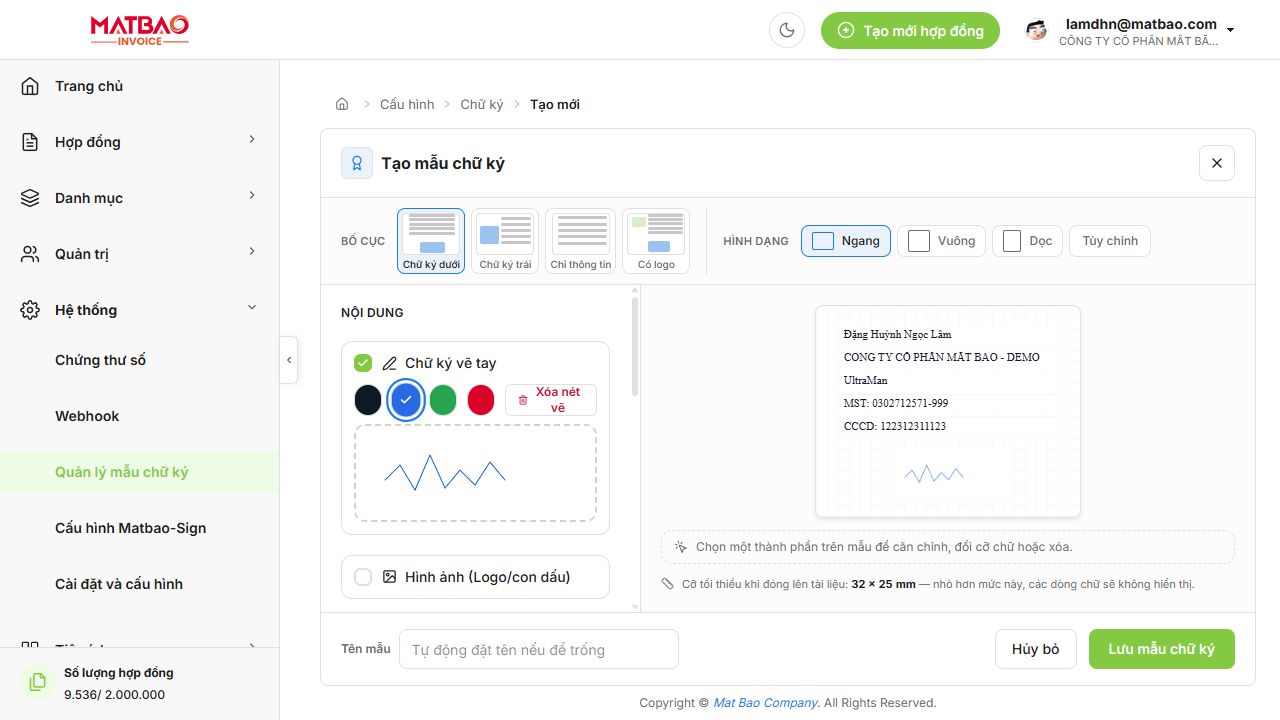
Vùng canvas có chữ ký vẽ tay minh họa
Vẽ trực tiếp trên canvas bằng chuột hoặc cảm ứng.
4

Thêm logo/con dấu và thông tin hiển thị

Nếu cần, bật Hình ảnh (Logo/con dấu) để bổ sung hình ảnh cho mẫu. Sau đó tích chọn những thông tin muốn hiển thị, ví dụ:

  • Tên chứng thư, chức vụ và tổ chức.
  • Số điện thoại, email, CCCD hoặc mã số thuế.
  • Địa chỉ và thời gian ký khi nghiệp vụ cần thể hiện.

Chỉ nên chọn những thông tin cần thiết để mẫu chữ ký gọn và dễ đọc. Trường nào chưa có dữ liệu tại thời điểm ký sẽ không hiển thị giá trị tương ứng.

5

Định dạng chữ

Trong phần Phông chữ & màu, chọn một trong các phông Times New Roman, Arial hoặc Roboto, sau đó chọn màu chữ. Hãy ưu tiên màu có độ tương phản tốt với nền tài liệu.

6

Đặt tên và lưu mẫu

  1. Nhập tên dễ nhận biết tại ô Tên mẫu, ví dụ: “Mẫu ký cá nhân”, “Mẫu ký có logo”.
  2. Nếu để trống, hệ thống sẽ tự đặt tên cho mẫu.
  3. Kiểm tra khung xem trước, sau đó bấm Lưu mẫu chữ ký.

Bấm Hủy bỏ nếu không muốn lưu mẫu đang tạo.

Quản lý mẫu đã tạo

Sau khi lưu, bạn có thể quản lý từng mẫu ngay trên thẻ mẫu ở trang danh sách:
1. Xem trước
Bấm biểu tượng con mắt để kiểm tra bố cục, kích thước, phông chữ, màu chữ và các thành phần trước khi sử dụng.
2. Chỉnh sửa
Bấm biểu tượng cây bút để thay đổi bố cục, hình dạng, chữ ký, thông tin hiển thị hoặc tên mẫu. Nhớ bấm lưu sau khi chỉnh sửa.
3. Xóa
Bấm biểu tượng thùng rác với mẫu không còn dùng. Kiểm tra đúng mẫu trước khi xác nhận xóa nếu hệ thống hiển thị hộp thoại xác nhận.
4. Tạo mẫu khác
Quay lại danh sách và bấm Thêm mới mẫu chữ ký để tạo mẫu cho mục đích khác.
Khuyến nghị: hãy giữ ít nhất một mẫu đã kiểm tra và đặt tên rõ ràng, để người dùng dễ chọn đúng mẫu khi ký hợp đồng.
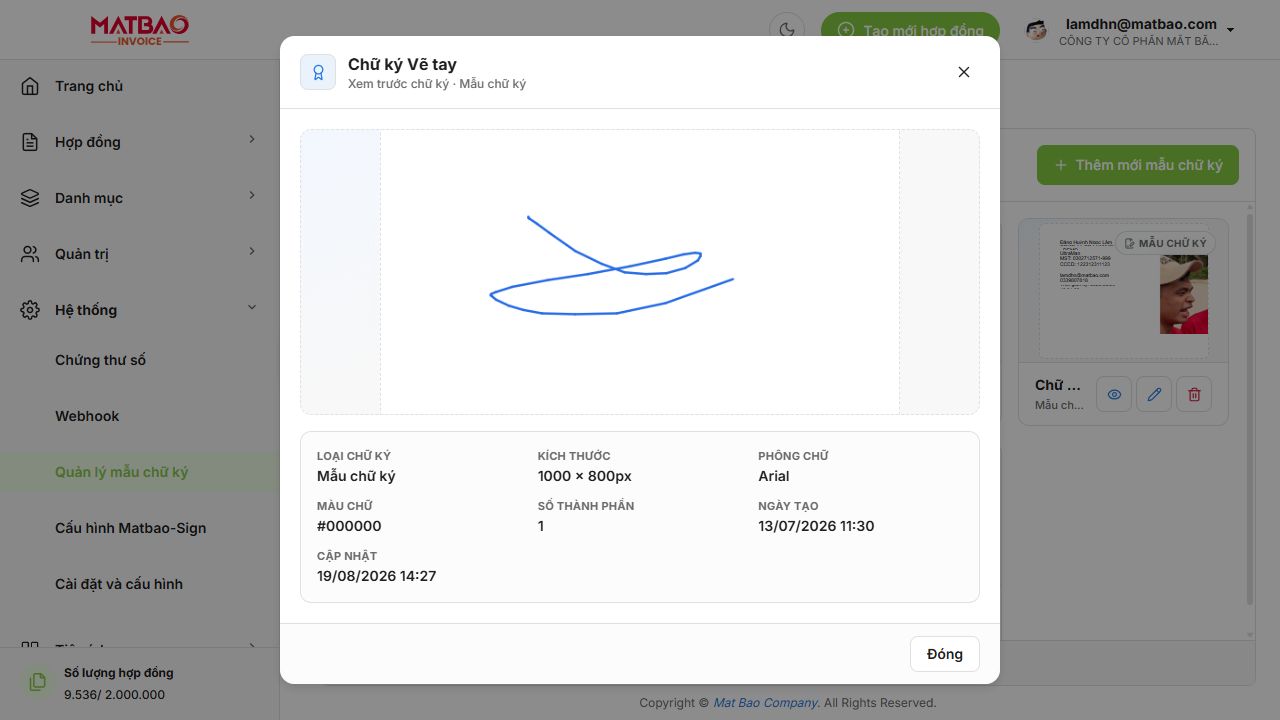
Hộp thoại xem trước mẫu chữ ký
Hộp thoại xem trước hiển thị kích thước, phông chữ, màu chữ và số thành phần.

Thao tác trên điện thoại

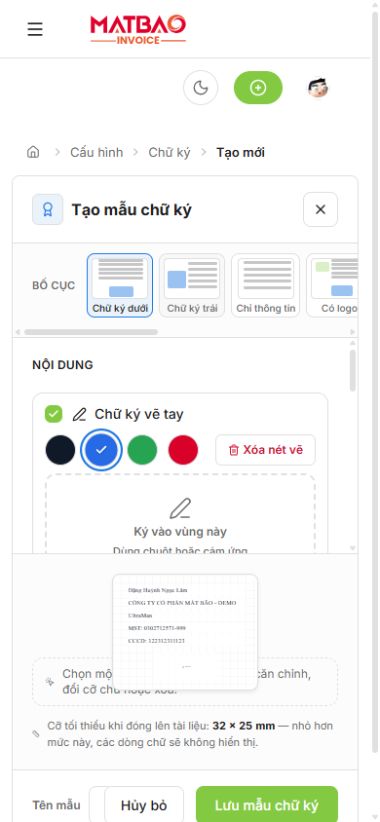
Giao diện hỗ trợ màn hình nhỏ. Bạn có thể mở menu bằng biểu tượng ba gạch ở góc trên, chọn Hệ thống → Quản lý mẫu chữ ký, rồi thực hiện các bước tương tự như trên máy tính.
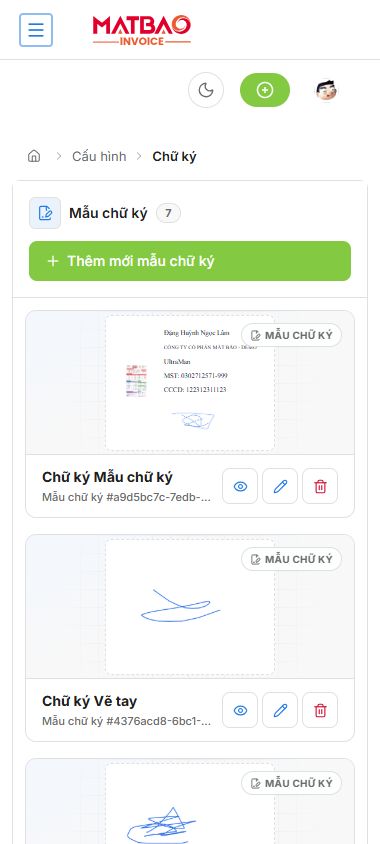
Danh sách mẫu chữ ký trên màn hình điện thoại
Danh sách mẫu chữ ký trên điện thoại.
Form tạo mẫu chữ ký trên màn hình điện thoại
Trên điện thoại, dùng ngón tay để vẽ chữ ký và cuộn trang để xem các tùy chọn.

Lưu ý để mẫu chữ ký đẹp và dễ sử dụng

  • Đặt tên mẫu theo mục đích sử dụng để tìm nhanh trong danh sách.
  • Chỉ hiển thị các thông tin thực sự cần thiết, tránh làm mẫu bị rối.
  • Luôn xem trước mẫu sau khi thay đổi bố cục hoặc nội dung.
  • Nếu dùng logo/con dấu, nên chọn ảnh rõ nét, nền phù hợp và đúng nhận diện thương hiệu.
  • Khi đóng mẫu lên tài liệu ở kích thước nhỏ, các dòng chữ quá nhỏ có thể không hiển thị rõ; hãy ưu tiên bố cục đơn giản.
Ảnh minh họa: dữ liệu hiển thị trong ảnh là dữ liệu trên môi trường demo, chỉ dùng để minh họa thao tác.

Video hướng dẫn thao tác

Video dưới đây hướng dẫn chậm theo từng bước: mở chức năng, tạo mẫu, chọn bố cục và hình dạng, vẽ/xóa chữ ký, chọn logo và thông tin chứng thư, đặt tên, xem trước và chỉnh sửa. Con trỏ màu đỏ đánh dấu vị trí cần thao tác.

Video hướng dẫn Quản lý mẫu chữ ký · Bản 1080p, khoảng 57 giây · Có thể mở toàn màn hình để xem rõ hơn.